
02 界面与导航
适用版本:v0.2.0 及以上
1. 左上角入口与侧栏
所有功能都从左侧的导航栏进入:
- 上方:概览(v1.5.0),以及四个核心模块,依次是工作日志、笔记、备忘录、记账。点击哪个,就切换到哪个模块的主界面。
- 下方:设置、帐号,以及当前登录状态。
屏幕宽度不同,导航栏的显示方式也不同:
| 屏幕 | 显示方式 |
|---|---|
| 手机(宽度小于 600) | 平时隐藏。点击左上角的即刻日志图标,导航栏会自上而下展开;选择入口、点击空白处或按返回键都会收起 |
| 平板竖屏、折叠屏(600–840) | 左侧常驻图标栏。点击左上角图标展开带文字的完整导航栏 |
| 平板横屏、大屏(840 以上) | 左侧常驻完整导航栏。点击左上角图标可以收起为图标栏,腾出更多内容空间 |
如果在系统设置中开启了"移除动画"或"减少动态效果",导航栏会直接显示,不播放展开动画。
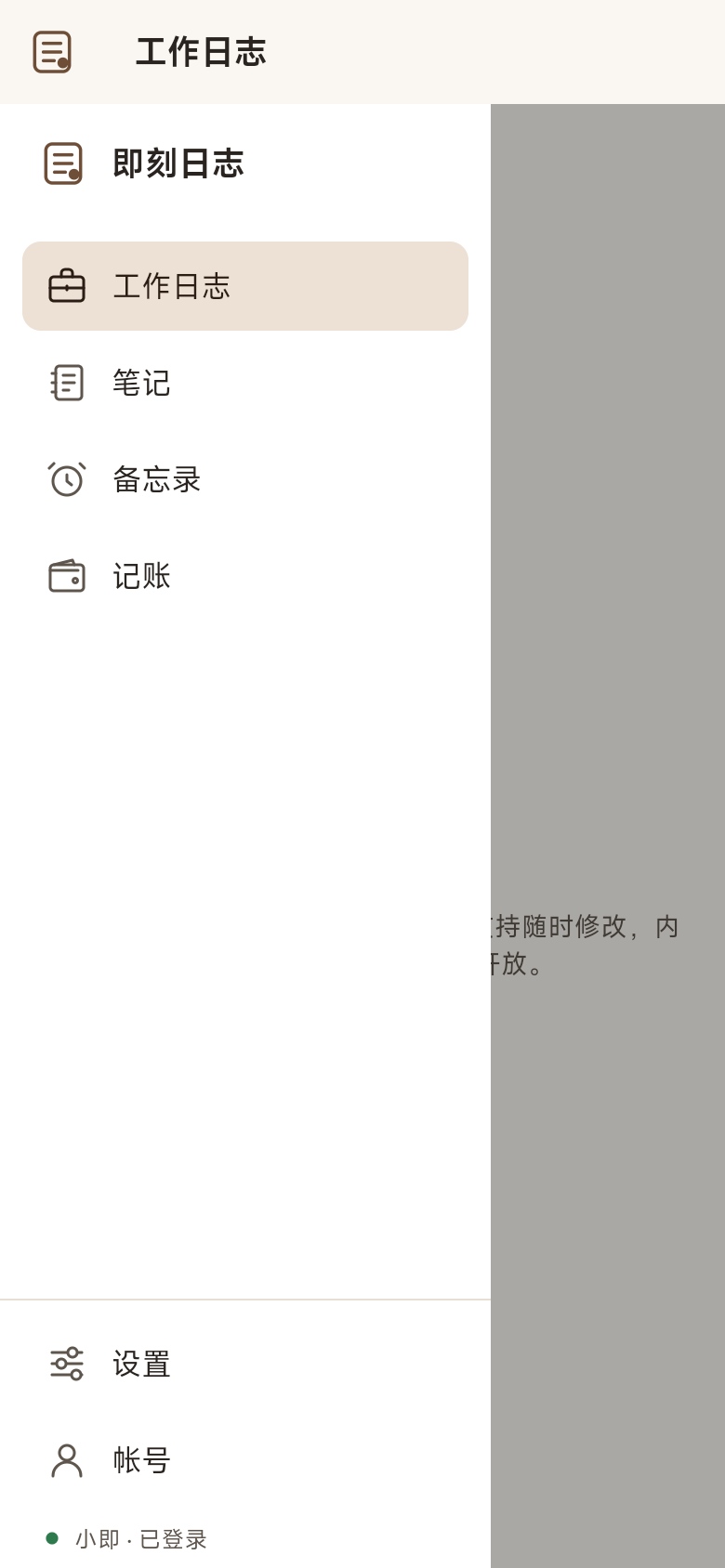
尚未开放的模块,主界面会说明各自将在哪个版本开放:笔记 v0.4.0、备忘录 v0.5.0、记账 v0.6.0。工作日志自 v0.3.0 起可用(见 03 工作日志)。
导航栏底部帐号名下方显示同步状态,点击可以立即同步(见 04 多设备同步)。
2. 概览
适用版本:v1.5.0 及以上
登录后默认进入概览,一屏看到各模块的近况。
- 顶部主卡:日期、问候语,以及今天的摘要(几条备忘待完成、几条已逾期、今天的日志写了没有)。下方四个快捷按钮:写日志、新笔记、新备忘、记一笔。
- 工作日志:连续记录的天数(今天还没写时从昨天算起,不算中断)、本月篇数、今天是否已写,以及按天的记录热力图,颜色越深当天写得越多。
- 备忘录:今天未完成的备忘、之前日期未完成的备忘(已逾期)、本周的完成率,以及接下来的 3 条备忘。
- 记账:本月支出、收入与结余,近 30 天每天支出的走势,以及净资产。点击右上角的眼睛图标可以把金额显示为
****,在别人面前打开 App 时更安心;这个选择只记在本机。 - 笔记:笔记总数、近 7 天编辑过的篇数、收藏数,以及最近编辑的 3 篇。
点击卡片进入对应模块,点击卡片中的备忘或笔记直接打开它。下拉可以立即同步。统计全部由本机数据计算,离线时也能查看。手机上卡片单列排列,平板与电脑上两列排列。
返回键:在各模块、设置、帐号页按返回键回到概览;在概览页按返回键才会退出 App。侧栏展开时,返回键先收起侧栏。
3. 设置
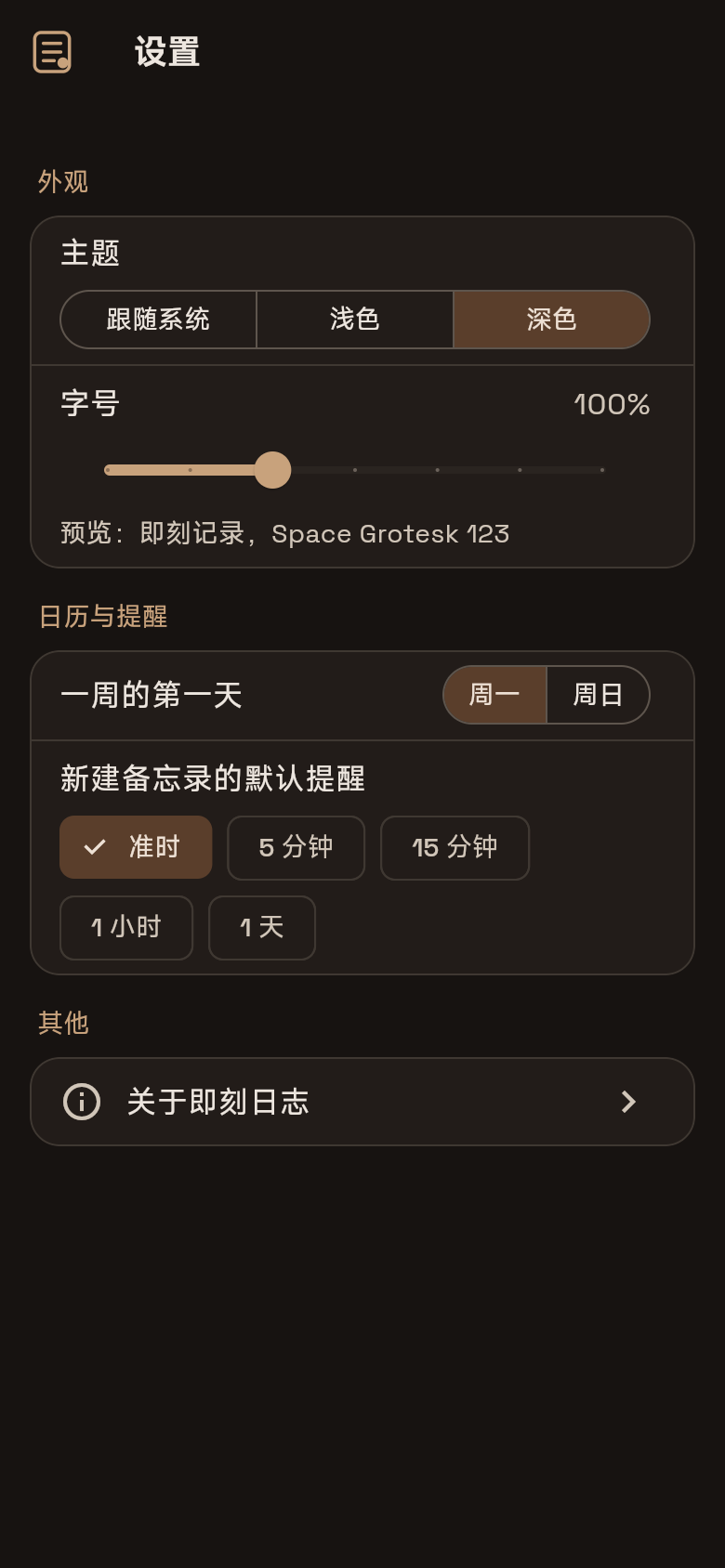
进入 导航栏 → 设置。
| 设置项 | 说明 |
|---|---|
| 主题 | 跟随系统 / 浅色 / 深色。主色为咖色,深色主题下自动提亮以保证对比度 |
| 字号 | 80%–140%,会在系统字号的基础上叠加;拖动时下方实时预览 |
| 一周的第一天 | 周一或周日,影响日历视图(v0.5.0) |
| 新建备忘录的默认提醒 | 可多选:准时、提前 5 分钟、15 分钟、1 小时、1 天 |
| 关于即刻日志 | 版本号、隐私政策、用户协议、开源许可、字体说明 |
设置修改后立即生效,并同步到你登录的所有设备。离线时修改的设置会先保存在本机,联网后自动同步。
4. 帐号
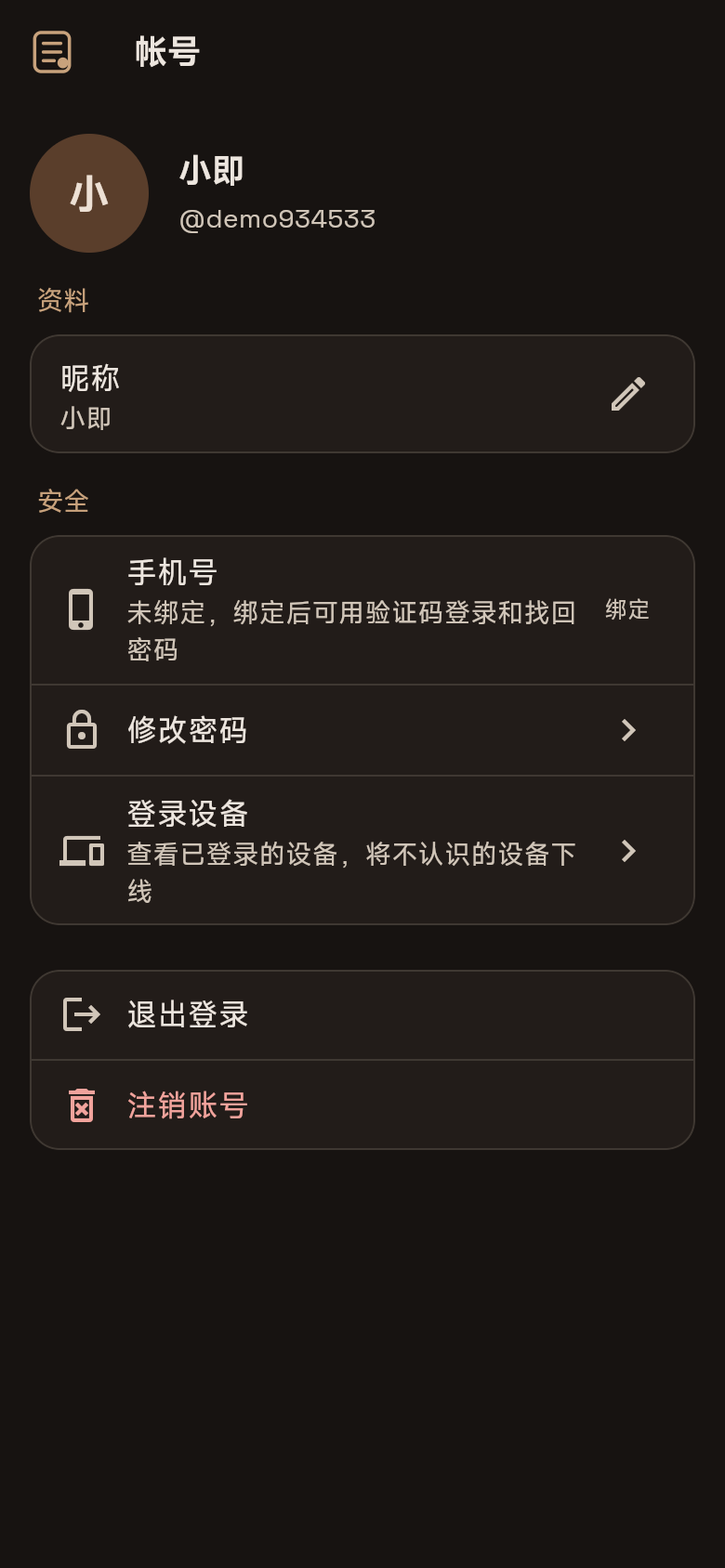
进入 导航栏 → 帐号:
- 资料:修改昵称。
- 手机号:绑定或换绑,详见快速上手。
- 修改密码:可以用当前密码验证;已绑定手机号的,也可以用手机验证码验证。修改后,其他设备都需要重新登录。
- 登录设备:列出所有已登录的设备(型号、系统、App 版本、最近活跃时间),当前设备标记为"本机"。发现不认识的设备,点击 下线 即可让它立即退出登录。
- 退出登录 / 注销账号:详见快速上手。
5. 字体
英文和数字使用 Space Grotesk,中文使用小米 MiSans。